一个常见的困境
做电商时间久了,SKU 数量越来越多。有的卖家店里上了几百个链接,推广预算平摊下来每个商品分不到多少钱,库存也分散,结果哪个都卖不好。
其实大多数店铺都符合一个规律:20% 的商品贡献了 80% 的销售额。这就是帕累托法则(也叫二八定律)。问题是——你知道到底是哪 20% 吗?
靠肉眼翻表格,SKU 多了根本看不过来。排序一下倒是能看出前几名,但"前几名贡献了多少比例""从哪里开始是长尾"这些问题,还是需要专门算一下。
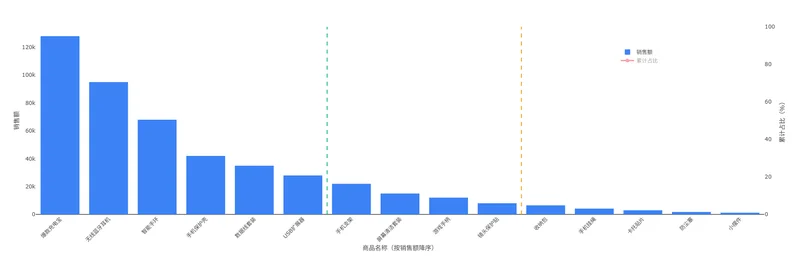
帕累托分析能帮你看清什么
帕累托分析的核心逻辑很简单:把所有商品按销售额从高到低排列,然后算出每个商品的累计贡献占比。当累计到 80% 时,这些商品就是 A 类(核心项);80%~95% 之间是 B 类(中间项);剩下的是 C 类(长尾项)。
分出来之后,运营决策就清晰了:
- A 类商品:重点投入推广预算,保证库存充足,关注转化率和复购
- B 类商品:适度维护,观察是否有潜力升为 A 类
- C 类商品:考虑减少推广投入或清仓,释放资源给核心款
听起来不复杂,但手动做起来挺麻烦:要先排序、再逐行累加、再算百分比、再画图。数据量一大就容易出错。
工具的操作流程
易通数据平台(yitongweb.cn)有一个帕累托分析工具,操作比较简单,三步搞定:
第一步:准备数据
从店铺后台导出商品销售数据的 Excel 文件。至少需要两列:一列是商品名称(分类列),一列是销售额(数值列)。如果有销量列也可以一起放进去。
不需要提前排序,也不需要去重——工具会自动处理同名商品的汇总。
第二步:上传并选择列
把文件拖进上传区域,工具会自动识别列名并推荐"分类列"和"数值列"。大多数情况下默认推荐就是对的,直接用就行。如果你的列名比较特殊,手动切换一下。
ABC 阈值默认是 80% 和 95%,适合大部分电商场景。如果你的品类集中度特别高(比如 3C 数码),可以调低到 70/90;如果比较分散(比如便利店百货),可以调高到 85/97。
第三步:生成分析
点击"生成帕累托分析",几秒钟就会出结果。主要包括:
- 帕累托图:柱状图展示每个商品的销售额,折线图展示累计占比,A/B 类分界线用虚线标注
- ABC 分类摘要:A/B/C 各有多少个 SKU,分别贡献了多少比例
- 明细表:每个商品的排名、销售额、占比、累计占比、所属类别,一目了然
几个实际使用场景
场景一:推广预算分配
店铺有 80 个 SKU,月推广预算 3 万。与其平均分配,不如先跑一次帕累托分析,看看哪些商品是 A 类。把 70% 以上的预算集中在这些核心款上,剩下的预算给 B 类做测试,C 类暂停投放。
很多卖家做完分析后发现,自己之前推广投入最多的商品,并不在 A 类名单里——钱花错地方了。
场景二:库存管理
A 类商品断货就意味着直接损失营收,所以这些商品的安全库存要设得高一些,补货周期要短。C 类商品反而可以减少备货量,避免资金积压。
场景三:差评/退货原因排查
帕累托分析不只能用于商品销售额。如果你有一份"退货原因"统计表,把退货原因作为分类列、退货次数作为数值列,同样可以做帕累托分析。你会发现,通常 2~3 个原因就占了 80% 的退货量——优先解决这几个就行。
场景四:客户价值分层
按客户累计消费金额做帕累托,可以找出贡献大头的高价值客户。这些客户值得做专属维护:定向优惠券、专属客服、新品优先体验等。
分析完之后还能做什么
生成的帕累托图和分类结果,支持以下几种导出方式:
- PNG 图片:直接保存高清图表,可以贴到汇报 PPT 或发群里
- PPTX 演示文件:一键导出包含图表和分类结论的 PPT,团队会议直接用
- Excel 明细:带 ABC 分类标签的完整数据表,方便二次加工
另外,工具还集成了 AI 深度分析功能。点一下就能生成一段基于你数据的运营建议文字,包括哪些商品值得重点投入、哪些可以考虑淘汰、整体集中度是否健康等。写周报或月度复盘时可以直接引用。
几点使用建议
- 数据周期建议选最近 30 天或一个自然月,太短的数据波动大,分类结果不稳定
- 如果店铺有季节性商品,可以按季度各跑一次,看 A 类名单有没有变化
- 同一商品如果在数据里有多行(比如按日期拆分的),不用手动合并,工具会自动按商品名汇总
- 数值列确保是纯数字,不要有"元""万"等文字后缀,否则会解析失败
工具地址:yitongweb.cn,顶部导航「数据可视化」→「帕累托分析」